導入
Macは初期状態でもかなり使いやすいですが、仕事で使うなら少し設定を見直すだけで、日々のストレスや事故はかなり減らせます。
特に業務利用では、見た目の好みよりも、
- 保存先で迷わないこと
- 操作の負担を減らすこと
- 通知に振り回されないこと
- データとアカウントを混ぜないこと
- 復旧しやすい状態を作ること
の方が大事です。
この記事では、小規模企業や個人事業、情シスが手薄な環境でも実践しやすい形で、Macを仕事で使うときに最初に見直したい設定と運用ポイントをまとめます。
1. まず前提として、個人利用と業務利用は考え方が違う
Macは個人利用なら「自分が使いやすい」がかなり正義です。
ただ、業務利用ではそれだけでは足りません。
仕事で使うなら、
- どこに保存したか分からなくならないか
- 他の人にも説明しやすいか
- 故障時に復旧しやすいか
- 私用データと混ざらないか
まで考えた方が後で困りません。
少人数ならそこまで厳格な統制をしなくても回りますが、人数が増えるほど、設定や運用は「個人の好み」ではなく「事故を減らすための標準化」が重要になります。
2. Finderは「見やすさ」より「保存先を迷わないこと」を優先する
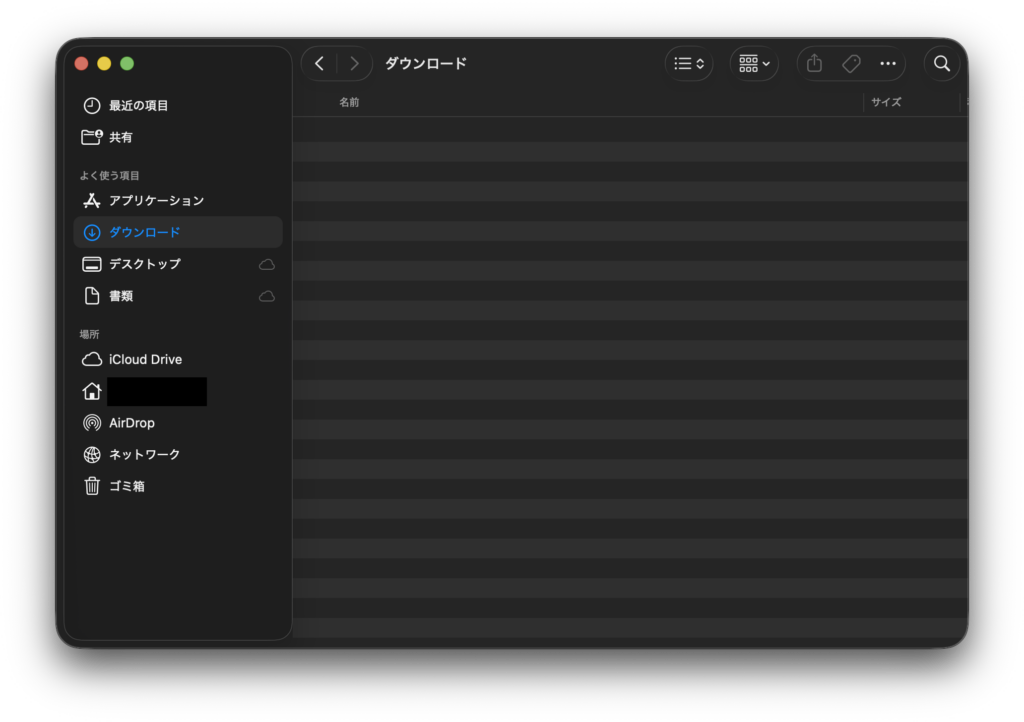
Finderのサイドバーは、表示項目を絞るだけでも保存先の迷子を減らしやすいです。
Finderで一番困りやすいのは、表示項目が多いことそのものではなく、どこに保存したか分からなくなることです。
特にMacでは、ローカル保存とiCloud側の保存先が感覚的に近く見えやすく、整理されていないと混乱しやすいです。
「ダウンロード」ひとつ取っても、どこを見ているのか意識しないまま使ってしまうことがあります。
そのため、Finderのサイドバーは最初から盛り込みすぎず、最低限に絞るのがおすすめです。たとえば、次のくらいで十分です。
- アプリケーション
- ダウンロード
- iCloud Drive
- ホームフォルダ
- 必要ならAirDrop
考え方としては、ローカルは一時的な作業場所、残したいデータはクラウド側です。
このルールがあるだけで、保存先の迷子がかなり減ります。
ただし例外もあります。
動画編集、画像編集、イラスト制作、開発など、ローカルストレージを積極的に使う仕事では、内部ストレージに置く意味があります。そういう用途では、全員に同じ整理を当てはめる必要はありません。
3. Dockは下に置いて、自動で隠す
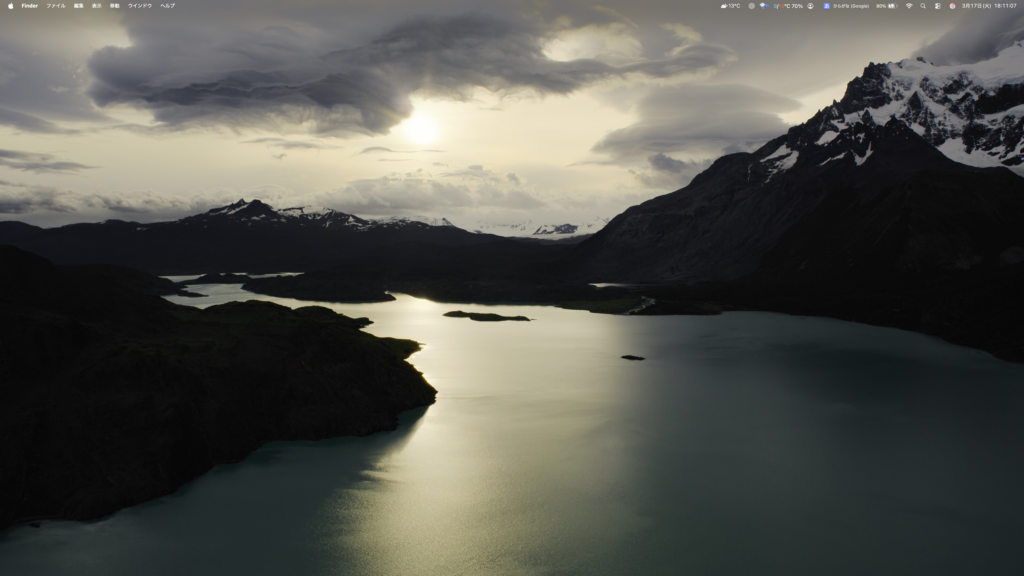
Dockを常時表示するか、自動で隠すかで作業領域の広さは意外と変わります。
Dockの位置は好みもありますが、業務利用では「下+自動非表示」がかなり合理的です。
理由は単純で、右や左、上に置くと、アプリのUIやメニューバーと干渉しやすいからです。
特に上は、macOSのメニューバーや各種ステータス表示とぶつかりやすく、操作の邪魔になりやすいです。
一方で、下に置いて自動で隠せば、作業中は表示領域を広く使えます。
これは特にMacBookで効きます。ノート型は縦方向の表示領域が貴重なので、少しでも広く使える方が快適です。
Dockは目立たせるものではなく、必要なときだけ出てくればいいくらいの考え方の方が、仕事では扱いやすいです。
4. 通知は「必要」ではなく「すぐ対応が必要か」で絞る
通知は多ければ多いほど集中力を削ぎます。
これはMacに限った話ではありません。
なので、通知を残す基準は「便利そうかどうか」ではなく、自分がすぐアクションしなければならないかで考えるのがおすすめです。
たとえば、
- VPNが切れた
- ネットワーク関連で運用に影響がある
- すぐ対応が必要なメールや業務通知
のようなものは残してもいいですが、それ以外は基本オフで問題ないことが多いです。
通知は便利機能というより、集中力を少しずつ削る仕組みでもあります。
最初からかなり絞っておく方が、結果的に作業しやすくなります。
5. スクリーンショットは標準機能で十分

スクリーンショットは、基本的にmacOS標準機能だけで十分です。
仕事で使うなら、まず覚えておきたいのはこの4つです。
- Shift + Command + 3:画面全体を撮る
- Shift + Command + 4:範囲を選んで撮る
- Shift + Command + 4 のあと Space:ウィンドウを撮る
- Shift + Command + 5:スクリーンショットツールを開く
サードパーティー製のスクショアプリもありますが、仕事で使うなら標準機能を覚えておく方が実用的です。
理由は、自分のMacだけでなく、他の人のMacでも同じ操作が使えるからです。
情シスやヘルプデスクのように複数端末を触る立場だと、この再現性はかなり大きいです。
全画面、範囲選択、ウィンドウ指定の3つが使えれば、大半の場面は困りません。
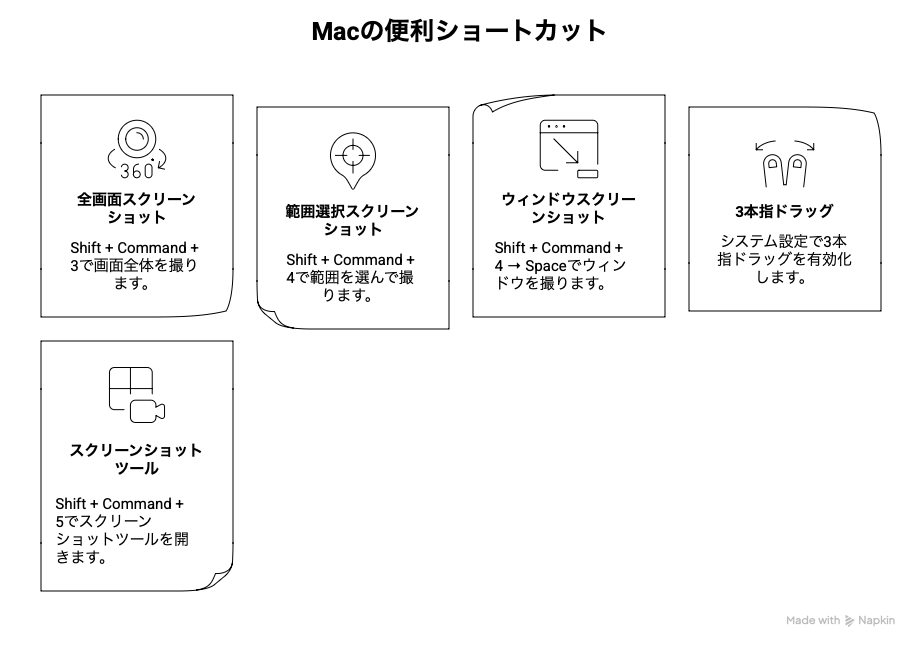
Macのスクリーンショットと3本指ドラッグ設定をまとめたショートカット一覧図
6. 3本指ドラッグは、ウィンドウ操作が多い人ほど効く
3本指ドラッグは好みが分かれますが、ウィンドウ移動が多い人にはかなりおすすめです。
通常のドラッグは押し込みながら動かす必要があるので、長時間使うと意外と疲れます。
一方で、3本指ドラッグは力を入れずに動かせるため、広い画面でも操作しやすいです。
特に、
- ウィンドウをよく動かす人
- 外部ディスプレイを使う人
- MacBookで作業領域を広く使いたい人
には向いています。
小さい差に見えますが、ドラッグ回数が多い人ほど効いてきます。
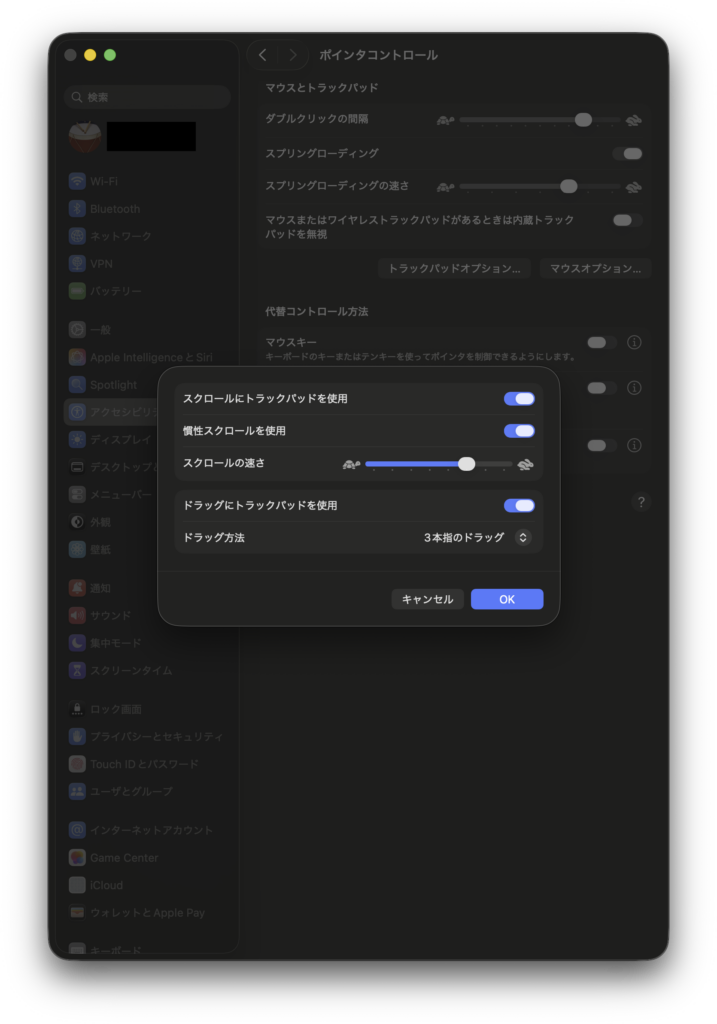
3本指ドラッグは、アクセシビリティ内のトラックパッド設定から有効化できます。
7. Appleアカウントは仕事用と私用で分ける
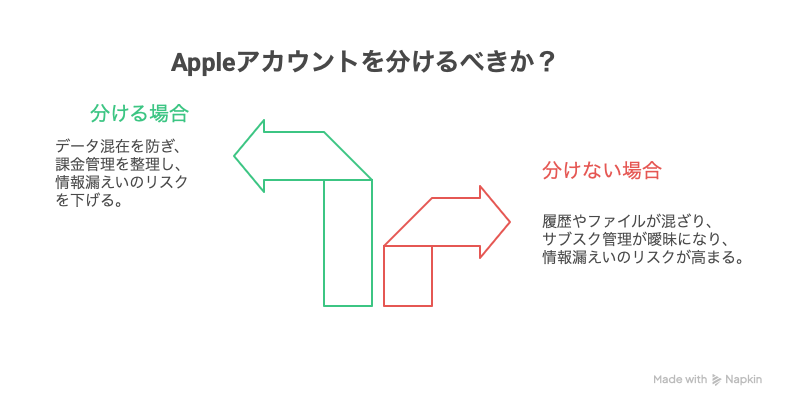
仕事で使うMacでは、Appleアカウントを私用と分けた方が安全です。
Apple製品はアカウントを軸にかなり強く連携するので、同じアカウントを仕事と私用で兼用すると、履歴、ファイル、アプリ、同期設定、サブスクなどが混ざりやすくなります。
その結果、
- 仕事の情報が私物側に流れる
- 私物の情報が仕事環境に出る
- 課金や契約の管理が曖昧になる
といった問題が起きやすくなります。
基本は、
- 仕事用デバイスには仕事用アカウント
- 私用デバイスには私用アカウント
で分けるのが分かりやすいです。
個人事業やフリーランスでも、できれば仕事と私用は分けた方が、後で整理しやすくなります。
8. バックアップは基本クラウド、ローカル依存が強いならTime Machineも使う
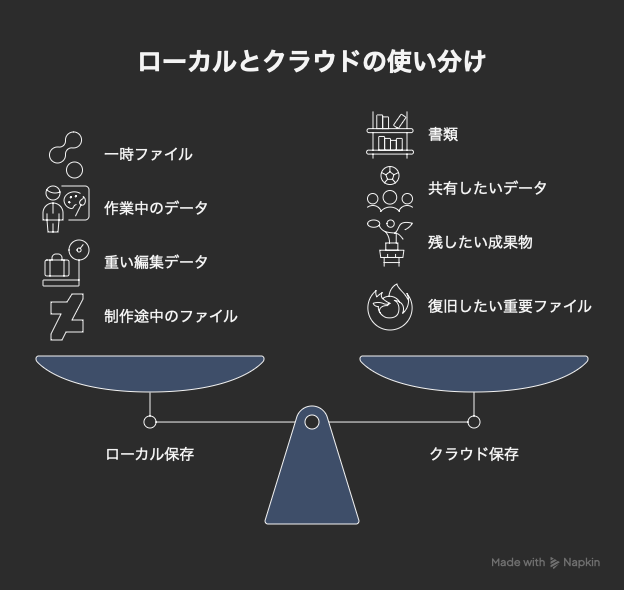
バックアップは、まずクラウド中心で考えるのが楽です。
普段からiCloud、Box、Dropbox、Google Driveのようなクラウドに寄せておけば、本体故障時でも復旧しやすくなります。
特にApple製品を複数使うなら、iCloud中心の運用はかなり自然です。
一方で、Time Machineにも明確な強みがあります。
ある時点の状態に戻しやすく、ローカル中心の作業をしている人にはかなり安心感があります。
向いているのは、
- ローカルに大きなデータを多く置く人
- 動画や画像などの重い作業をする人
- MacBookを持ち歩くことが多い人
- 事故や故障時の復旧を丸ごと早くしたい人
です。
考え方としては、
- 基本はクラウド
- ローカル依存が大きい人はTime Machine併用
が現実的です。
9. パスワード管理はApple純正でもかなり実用的
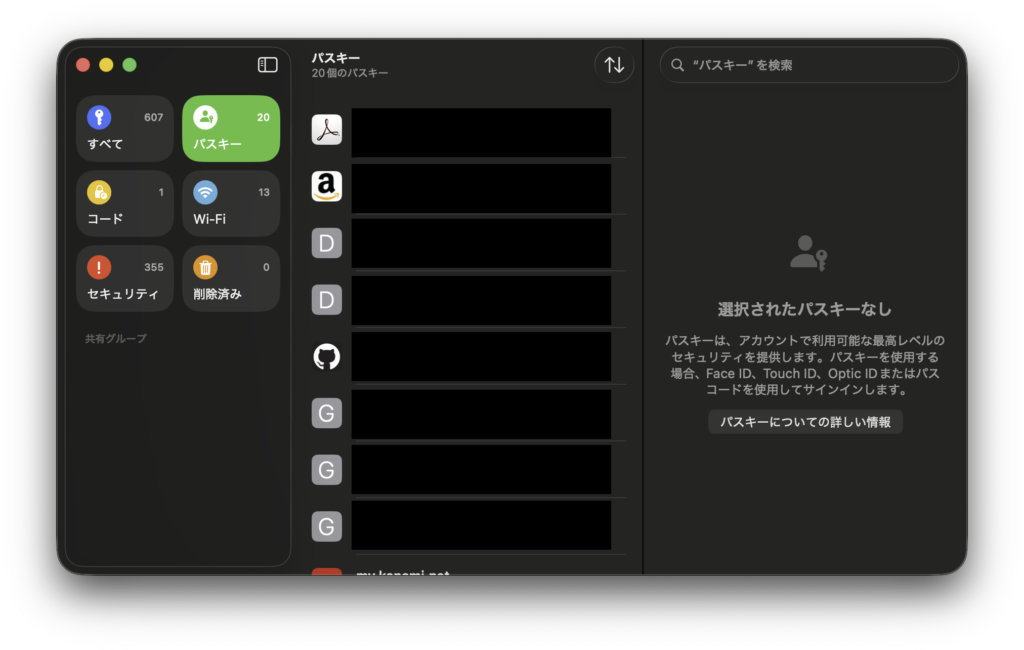
MacのPasswordsアプリでパスキーや保存情報を一覧表示している画面
パスワードは、できるだけ記憶や紙に頼らない方が安全です。
今のパスワードは長さや文字種の要件が厳しく、人間が全部覚えるのは現実的ではありません。
個人利用や小規模運用なら、まずはApple純正のパスワード管理でもかなり十分です。
サイト名、ドメイン、メールアドレスなどで検索しやすく、「どこで使っていたパスワードだっけ」と探し直すときも便利です。
また、純正アプリには説明しやすさもあります。
公式機能なので、トラブル時にも案内しやすく、小規模組織では意外と大きなメリットです。
10. ブラウザはSafariを基本に、必要なときだけChrome系を使う
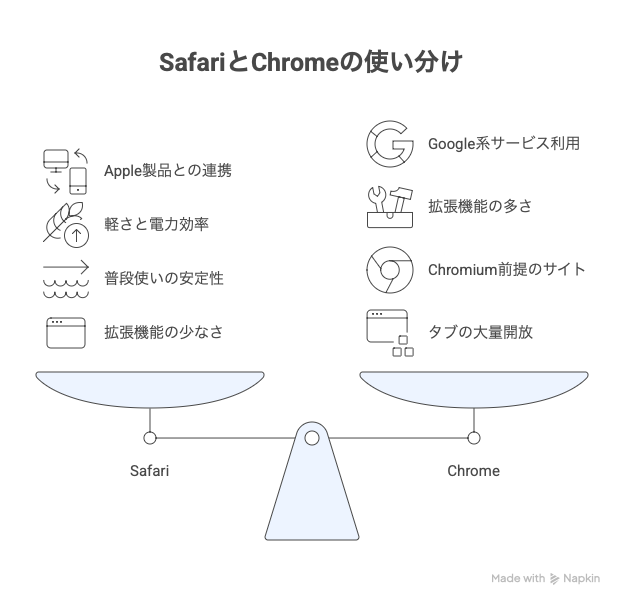
SafariとChromeの向いている使い方を比較した図
普段使いはSafariで十分な場面が多いです。
Apple製品との連携が強く、軽くて扱いやすいからです。
一方で、次のような人はChrome系の方が合います。
- Google系サービスを中心に使う
- 拡張機能を多く使いたい
- Chromium系前提のサイトをよく使う
- ブラウザで重めの作業をする
- タブを大量に開く
つまり、優劣というより使い分けです。
- 普段使いはSafari
- 特定サービスや拡張機能が必要なときはChrome
このくらいの整理で十分です。
11. まとめ
Macの初期設定は、見た目を整えるためのものではなく、仕事で事故らないための土台作りです。
特に最初に見直す価値が高いのは、
- Finderの保存先整理
- Dockの表示方法
- 通知の絞り込み
- スクショの標準機能
- 3本指ドラッグ
- Appleアカウントの分離
- クラウド中心のバックアップ
- パスワード管理の一本化
あたりです。
最初に少し整えるだけで、日々のストレスも、後から起きるトラブルもかなり減らせます。
Macを仕事で使い始めたタイミングで、一度まとめて見直しておくのがおすすめです。

コメント