Windowsユーザーが会社支給Macで最初につまずくポイント7選
会社で初めてMacを支給されたとき、多くのWindowsユーザーが予想外の戸惑いを経験します。私が情シスとして実際にMac配布を担当していた頃も、特に最初の1週間は同じような問い合わせが集中しました。
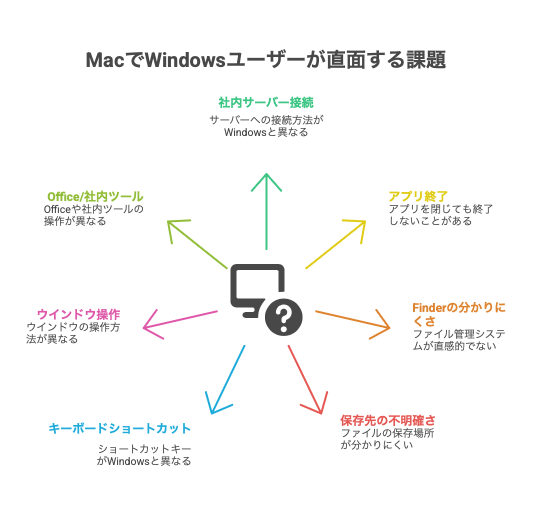
配布直後に多かったのは、意外にもアプリ固有の質問ではなく、OSの基本動作に関する戸惑いです。特に多かったのは、社内サーバーへの接続方法、アプリを閉じたつもりでも終了していないこと、そしてFinderの見方でした。
この記事では、情シスとして実際によく受けた質問をもとに、WindowsユーザーがMacで最初につまずきやすいポイントを整理します。Mac導入を検討している情シス担当者の方にとっても、配布後のサポート設計の参考になるはずです。
なぜ会社でMacを希望する人が増えているのか
まず前提として、なぜ社内でMacを使いたいという声が出るのかを整理しておきます。
デザイン業務や動画編集など、Macが必須となる業務がある場合もあれば、以前からMacユーザーで操作に慣れている、見た目や薄さが気に入っている、取引先や他社に合わせたい、といった理由もあります。役員や部長クラスから「自分もMacにしたい」という希望が出ることも珍しくありません。
つまり、「本当にMacが必要な人」だけでなく、「Macを使いたい人」も混在するのが実態です。そのため、配布後の習熟度にも差が出やすく、情シス側としては一律の案内だけでは対応しきれない場面が出てきます。
ただし、どんな理由であれ、配ればすぐ使えるわけではありません。特に長年Windowsを使ってきた人にとっては、MacとWindowsの「操作の前提」が違うことが最初の壁になります。
配布直後に実際によく受けた問い合わせ7選
ここからは、私が情シスとしてMac配布後によく受けた問い合わせを、頻度の高い順に紹介します。
1. 社内サーバーへの接続方法が分からない
最も多かったのが、社内のオンプレサーバーやファイル共有への接続です。
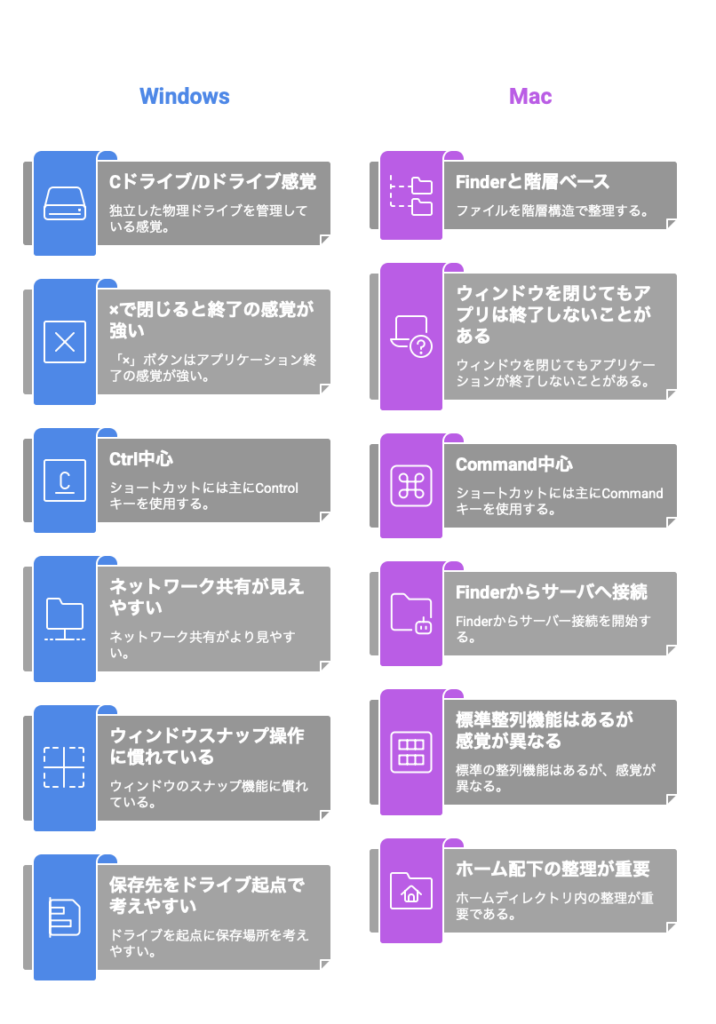
Windowsではエクスプローラーの「ネットワーク」から共有先が見える感覚を持っている人が多いのですが、Macでは自分で接続先を指定して接続する場面があります。そのため、Macを受け取った直後に「社内共有フォルダはどこから入るんですか?」という問い合わせが出やすくなります。
Macでは、Finderのメニューバーから「移動」→「サーバへ接続」を選び、smb://サーバー名 のような形式で接続できます。Apple公式でも、共有コンピュータやサーバへの接続方法としてこの導線が案内されています。
実務では、最初にこの手順だけを画像付きで案内しておくだけでもかなり違います。特にWindowsの共有パスに慣れている人ほど、Macの接続画面に最初は違和感を覚えやすい印象でした。
2. アプリを閉じたつもりなのに終了していない
これはMac初心者がかなり高い確率で引っかかるポイントです。
Windowsでは、右上の×ボタンで閉じれば「そのアプリは終わった」と感じる人が多いと思います。一方でMacでは、ウインドウを閉じてもアプリそのものは開いたまま残っていることがあります。Apple公式でも、ウインドウを閉じてもアプリはDock上で開いたままになり、通常の終了は Command + Q で行うと案内されています。
情シスとしても、「閉じたはずなのにまだ動いている」「再起動したのに直らないと思ったら、アプリ自体は終了していなかった」という相談は何度も受けました。ここは単なる操作ミスというより、WindowsとMacで“閉じる”の意味が少し違うことを最初に知らないと起きやすい混乱です。
なお、反応しないアプリを閉じるときは Option + Command + Esc の強制終了もあります。これも初心者向けFAQに入れておくと便利です。
3. Finderが分かりにくい
自分自身もそうでしたが、WindowsユーザーがMacに移ったとき、かなり早い段階で戸惑いやすいのがFinderです。
WindowsのエクスプローラーはCドライブやDドライブを起点に考える感覚が強い一方で、MacではFinderを通じてホーム、ダウンロード、デスクトップ、iCloud Driveなどを行き来することが多くなります。Apple公式のショートカット案内でも、Finderやシステム操作は場所ベースの導線が中心です。
そのため、「今どこを見ているのか」「どこに保存したのか」が最初は曖昧になりやすいです。特に、長くWindowsを使ってきた人ほど「Cドライブのどこにあるか」で考えるクセが残っているため、Finderに切り替わった瞬間に迷いやすくなります。
4. どこに保存すればいいのか分からない
Finderの戸惑いとセットで増えやすいのが、保存先の迷いです。
とりあえずデスクトップに置く人も多いのですが、それを続けると見た目も整理しづらくなり、本人も後から探しにくくなります。情シスとして案内するときは、最初から「この作業ファイルはここ」「一時保存はここ」「社内共有へ上げる前はここ」といった形で、ある程度保存場所のルールを決めて伝えた方がスムーズでした。
構造を詳しく説明するより、まずは「ここに入れてください」と最初の置き場所を決めた方が、利用者には伝わりやすいです。ホーム配下に整理用フォルダを作る運用は、Windowsユーザーにとっても理解しやすい導線になります。
5. キーボードショートカットが違って混乱する
WindowsユーザーがMacで地味に苦労するのが、ショートカットキーの感覚差です。
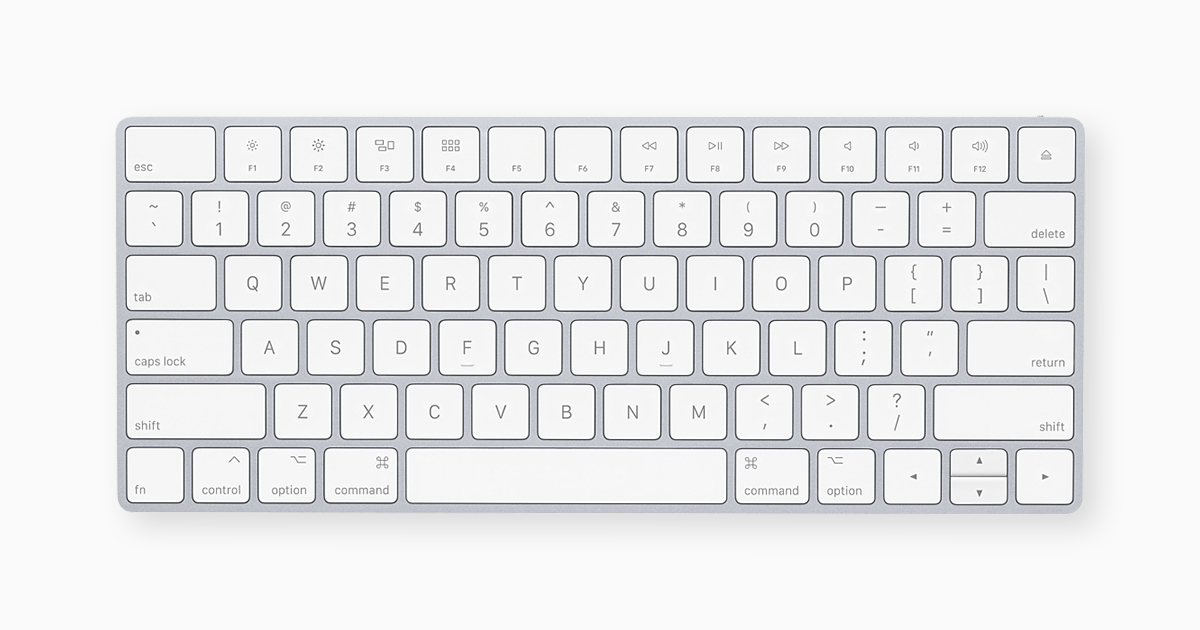
コピーや貼り付けのような基本操作も、WindowsではCtrl中心、MacではCommand中心です。Apple公式でも、Macの一般的なショートカットは Command + C、Command + V などが基本として案内されています。
頭では分かっていても、手が無意識にWindowsの操作をしようとしてしまうので、最初の数日はかなり混乱しやすいです。加えて、Control、Option、Command の役割差が感覚的につかみにくいこともあります。ここは理屈で覚えるというより、よく使う操作だけでも早見表にして渡しておくとかなり楽になります。
6. ウインドウ操作がWindows感覚と違う
以前は特に、ウインドウを端に寄せて並べたり、気軽にサイズを整えたりする感覚がWindowsほど直感的ではないと感じる人が多くいました。
ただ、最近のmacOSでは標準のウインドウ整列機能がかなり使いやすくなっています。Apple公式では、ウインドウを画面の端にドラッグしてタイル表示できることや、設定画面でその機能をオンオフできることが案内されています。
それでも最初は「思ったように並ばない」「最大化の感覚が違う」と感じる人がいます。Windowsでスナップ操作に慣れている人ほど、この差に気づきやすいかもしれません。そのため、Macでは最初から「最大化前提で使う」よりも、複数デスクトップや標準の整列機能を組み合わせて使うことを案内した方が、受け入れられやすい印象がありました。
7. Officeや社内ツールの細かい操作差に戸惑う
Excel、Teams、ブラウザ、業務アプリなど、同じ名前のソフトでもWindows版とMac版で細かい操作感が違うことがあります。
大きく使えないわけではなくても、「いつもの場所にボタンがない」「ショートカットが少し違う」「見た目が微妙に違って戸惑う」といった小さなストレスが積み重なることがあります。こうした細かい差分は、配布前には見落としやすい一方で、配布後の問い合わせとしてはじわじわ増えてくる領域です。
ここはOSの違いだけでなく、アプリごとの差もあるため、情シス側で「社内でよく使うアプリだけに絞った補足FAQ」を作っておくとかなり実務的です。
なぜWindowsユーザーはMacで迷いやすいのか
根本的な理由は、どちらが優れているかではなく、OSとしての考え方が違うからです。
Windowsは多くの利用者にとって長く使ってきた基準であり、ファイルの置き方、アプリの閉じ方、ショートカット、画面操作の感覚が身体に染みついています。Macに変わると、その「当たり前」が通用しない場面が増えるため、ちょっとした操作でも想定外の違和感になります。
特に会社支給PCの場合は、慣れない端末を業務でいきなり使うことになるため、個人利用よりも心理的負荷が高くなります。本人にとっては小さなことでも、業務が止まりそうに感じれば問い合わせにつながります。
だからこそ、Mac導入時はスペックや初期設定だけでなく、「最初の1週間に何で迷うか」を情シス側が先回りして潰しておくことが大切です。
情シスとしてやってよかった対策
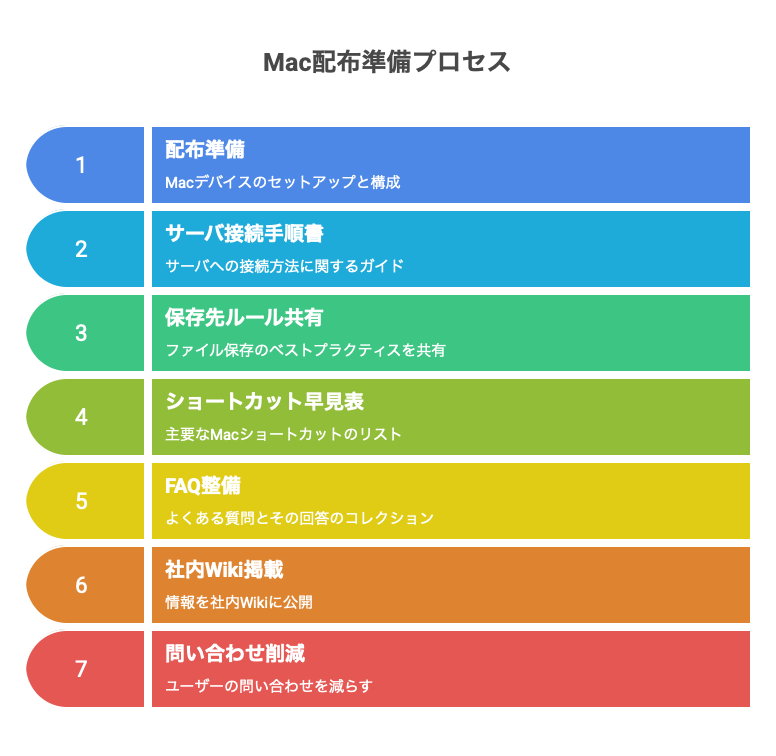
実際にやって効果があったのは、機能説明を増やすことより、最初の迷いどころを固定することでした。
たとえば、社内サーバーへの接続手順を画像付きでまとめる、ホーム配下のおすすめ保存先を決めて案内する、よく使うショートカットを社内Wikiに載せる、キッティング時に「最初によくある質問」を一緒に渡す、といった対応です。
利用者は、OSの構造を深く知りたいわけではなく、「今やりたい仕事を止めずに進めたい」だけです。だからこそ、最初は理屈よりも具体例の方が効きます。
「このファイルはここに保存してください」
「社内共有はこの手順で入ってください」
「アプリが変ならまずこれを試してください」
このくらい具体的な案内の方が、実務ではずっと役立ちます。
Mac配布は“端末の準備”より“使い始めの設計”が大事
Mac導入で大変なのは、端末を用意することそのものではありません。本当に差が出るのは、その後のサポート設計です。
Macに慣れている人ならすぐ使えますが、Windowsから移る人は最初の1週間でかなりの確率でつまずきます。そのときに問い合わせが増えるのは、個人のスキル不足というより、前提が違う道具に持ち替えているからです。
情シスとしては、Macを配るかどうかだけでなく、配った後にどこで詰まりやすいかを見越しておくことが重要です。サーバ接続、Finder、保存先、ショートカット、ウインドウ操作。このあたりを事前に整理しておくだけで、配布後の混乱はかなり減らせます。
まとめ
Windowsユーザーが会社支給Macで最初につまずきやすいポイントは、アプリ個別の話よりも、OSの基本動作の違いに集中しやすいと感じます。
特に多いのは、社内サーバーへの接続、アプリ終了の考え方、Finderの見方、保存先の整理、ショートカットキー、ウインドウ操作です。これらはどれも、Windowsの感覚をそのまま持ち込むと違和感が出やすい部分でもあります。
Mac導入を進める情シス担当者の方は、配布時の説明を増やすよりも、「最初に迷うポイントを先回りして潰す」ことを意識すると、サポート負荷を下げやすくなります。
Mac配布は端末準備で終わりではなく、使い始めの設計まで含めて初めてうまくいく。現場で対応してきた感覚としては、それが一番大事でした。
参考リンク
Macを共有コンピュータおよびサーバへ接続する(Apple公式)

Macでアプリを終了する(Apple公式)

Macでアプリを強制的に終了する方法(Apple公式)
Macのキーボードショートカット(Apple公式)
Macでウインドウをタイル表示する(Apple公式)


コメント