
MacとWindowsを併用している職場では、表面的には同じ業務をしているように見えても、細かいところで意外とすれ違いが起きます。
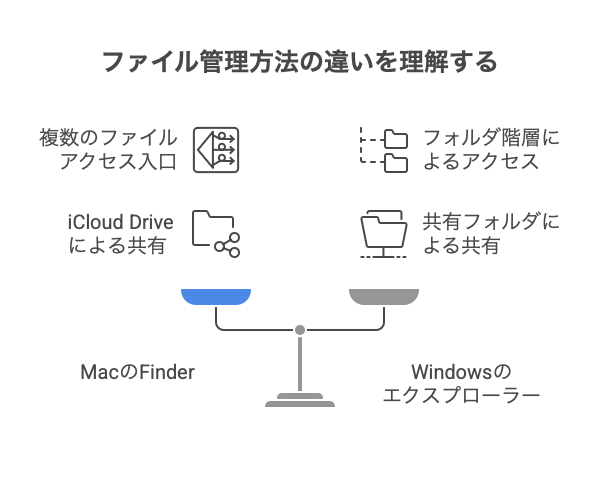
MacとWindowsのファイル管理の違いを表したイラスト
しかも厄介なのは、どちらかが明確に間違っているわけではないことです。
Mac側にもWindows側にも、それぞれ自然な操作や考え方があります。だからこそ、相手の前提が見えないまま「なんで伝わらないんだろう」と感じやすくなります。
特に社内ITや情シスの立場から見ると、こうした違いは単なる好みの問題ではなく、サポート負荷や問い合わせ増加、作業ミスにもつながります。
この記事では、MacとWindowsが混在する職場で起きやすいすれ違いを整理しながら、なぜ起きるのか、どうすれば減らせるのかを実務目線でまとめます。
1. そもそも、なぜすれ違うのか
MacとWindowsでは、OSとしての思想や標準機能、操作の流れが微妙に違います。
たとえば、同じ「ファイルを保存する」「ショートカットでコピーする」「共有フォルダから資料を開く」という作業でも、使うキーや見え方、前提にしている保存場所が違います。
普段から片方だけを使っている人にとっては、その環境が“普通”です。
そのため、相手も同じように見えている、同じように操作できると思い込んでしまいやすいのです。
職場で起きるすれ違いの多くは、知識不足というより、前提のズレから起きています。
2. 保存先の話が噛み合わない
混在環境でかなり起きやすいのが、ファイルの保存先に関するすれ違いです。
Windowsユーザーは、エクスプローラーや共有ドライブを前提に「どのフォルダに保存したか」で考えることが多い一方、MacユーザーはFinderのサイドバーや最近使った項目、iCloud Drive経由でファイルにたどり着いていることがあります。
その結果、こんな会話が起きます。
「共有フォルダに置いてあります」
「見つかりません」
「いや、そこにあります」
「自分の画面だと違う場所に見えます」
実際には、共有フォルダのマウント状況、ローカル保存、iCloud同期、ショートカット表示などが混ざっていて、同じものを見ているつもりでも辿り方が違うことがあります。
対策
保存先の説明をするときは、感覚ではなく具体的にそろえることが大切です。
たとえば、
- デスクトップではなく正式な保存先フォルダ名で伝える
- パスやURLを共有する
- ローカル保存なのか共有領域なのかを明確にする
- 「最近の項目にある」ではなく実体の場所を確認する
これだけでも、かなりズレは減ります。
ショートカットキーが違いすぎて会話がズレる
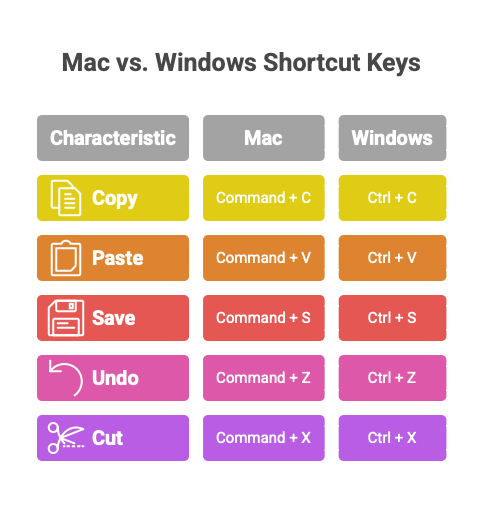
MacとWindowsのショートカットキーの違いを表したイラスト
MacとWindowsのすれ違いで最もわかりやすいのがショートカットです。
WindowsではCtrlキー中心ですが、Macではcommandキー中心です。
そのため、操作説明で「Ctrl+Cでコピーです」と言っても、Macユーザーにはそのまま通じません。
逆にMac利用者が「command押しながら」と言っても、Windows利用者には一瞬変換が必要です。
しかも違うのはコピーや貼り付けだけではありません。
- 全選択
- 保存
- スクリーンショット
- ウィンドウ切り替え
- アプリ終了
- ファイル検索
このあたりは日常業務でよく使うぶん、積み重なると地味にストレスになります。
対策
社内向けの操作説明は、どちらか一方だけを前提にしないほうが親切です。
たとえば、
- Windows:Ctrl + C
- Mac:command + C
のように併記するだけでも、かなり伝わりやすくなります。
マニュアルや問い合わせ対応も、混在環境なら最初から両OS対応で書くほうが結果的に効率的です。
3. 同じOfficeファイルでも見え方が微妙に違う
ExcelやPowerPoint、Wordは両方で使えるとはいえ、完全に同じではありません。
フォント、改行位置、ショートカット、細かなUI、アドイン対応、マクロ挙動などで差が出ることがあります。
特に業務で細かいレイアウト調整をしている資料ほど、片方では崩れて見えることがあります。
そのため、資料作成者は「ちゃんと作ったのに」と思い、受け取った側は「表示がおかしい」と感じる、というズレが起きます。
対策
- 最終配布物はPDF化も検討する
- 使用フォントを標準寄りにそろえる
- マクロや特殊機能の利用範囲を明確にする
- 重要な資料は両環境で簡単に確認する
特に“社内ではみんなOfficeだから大丈夫”と思い込みすぎないことが大切です。
ファイル名や拡張子の認識に差が出る
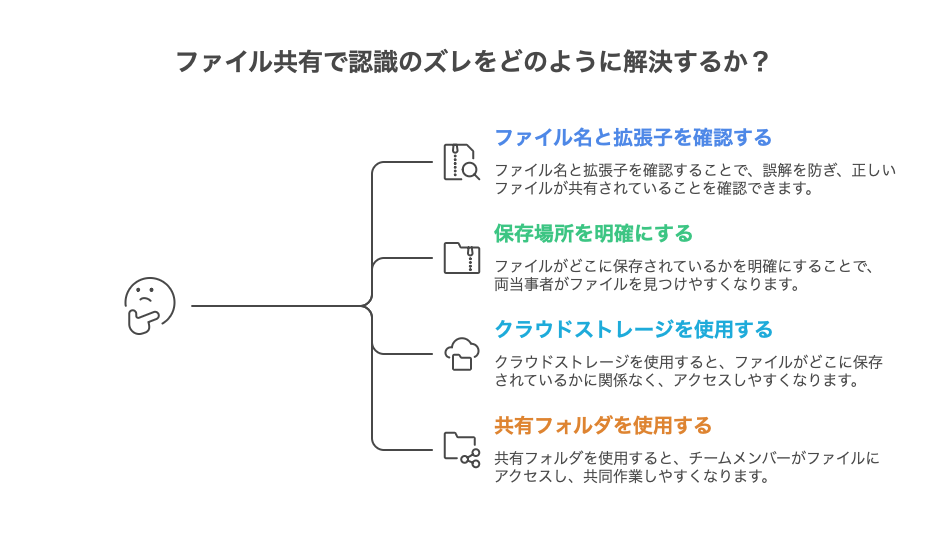
MacとWindows混在環境でのファイル共有のすれ違いを表したイラスト
地味ですが、実務ではかなり困るポイントです。
Windowsでは拡張子が見えやすい設定になっていることが多い一方、Macでは拡張子を強く意識せずに使っている人もいます。
そのため、
- どの形式で保存したのか
- PDFなのか画像なのか
- ExcelなのかCSVなのか
- 圧縮ファイルなのか元ファイルなのか
が伝わりにくいことがあります。
また、ファイル名の変更時に拡張子まで触ってしまったり、Mac側では問題なく見えていたものがWindows側で関連付けエラーのように見えることもあります。
対策
- やり取り時は拡張子込みで伝える
- 形式指定が必要なときは「Excelで保存」「CSVで出力」まで明示する
- 受け渡し前に相手環境で困らない形式かを確認する
「ファイルを送った」ではなく、「何形式のファイルを、どこで使う前提で送ったか」まで共有できると強いです。
4. アプリの有無や標準機能の前提が違う
職場では、全員が同じアプリを同じように使えるとは限りません。
Windowsでは普通に入っていると思っていたツールがMacには無かったり、逆にMacでは標準でできることがWindowsでは別アプリ前提だったりします。
たとえば、
- zipファイルの扱い
- 画像編集の簡易操作
- PDFの閲覧や注釈
- 画面キャプチャ
- 外部ディスプレイの挙動
- VPNや業務アプリの対応状況
このあたりは、IT部門が思っている以上に現場でつまずきやすいです。
対策
- 標準アプリでできることをOS別に整理する
- 全員共通で使うべきアプリを定義する
- 業務手順を「このアプリがある前提」で書きすぎない
社内でMac利用者が少数派の場合、説明やマニュアルがWindows前提になりがちなので注意が必要です。
5. “簡単なはずの説明”が簡単ではない
混在環境では、説明する側が「これくらい分かるだろう」と思った瞬間にズレが起きやすくなります。
「右クリックしてください」
「エクスプローラーを開いてください」
「スタートメニューから探してください」
「Finderのここです」
「commandを押しながら選択です」
こうした言葉は、使っているOSが違えば、そのままでは通じません。
本人にとって自然な説明ほど、相手には通じないことがあります。
対策
説明をするときは、なるべくOS依存の言い方を減らし、
- 何を開くのか
- 画面のどこを見るのか
- 何が表示されていればよいのか
まで言うと伝わりやすくなります。
必要なら、Mac版とWindows版で案内を分けるほうが早いことも多いです。
6. 情シスが見落としやすい“ちょっとした不便”
情シスやIT担当は、どうしてもアカウント管理、セキュリティ、端末配布、障害対応など大きな論点を優先しがちです。
もちろんそれは重要です。
ただ、現場の満足度を左右するのは、意外とこうした“ちょっとした不便”です。
- 説明が毎回Windows前提
- Macだけ手順が微妙に違う
- 共有ファイルの扱いで毎回確認が必要
- ショートカット説明が伝わらない
- 一部の業務でMac利用者だけ遠回りになる
一つひとつは小さくても、積み重なると「この環境、使いにくいな」という印象になります。
7. 混在環境で本当に必要なのは、正しさより翻訳
MacとWindowsが混在する職場では、どちらかに統一されていない以上、違いそのものはなくなりません。
大事なのは、違いをゼロにすることではなく、相手の前提に翻訳することです。
- Macの人にはWindows前提の説明を補う
- Windowsの人にはMac側の見え方を想像してもらう
- 情シスは両方の目線で手順やサポートを整える
この“翻訳”があるだけで、現場のストレスはかなり減ります。
8. まとめ
MacとWindowsを併用する職場で起きるすれ違いは、特別なトラブルではありません。
むしろ、混在環境なら自然に起きるものです。
よくあるのは、
- 保存先の認識違い
- ショートカットキーの違い
- Officeファイルの見え方の差
- ファイル形式や拡張子の認識差
- アプリや標準機能の前提違い
- 説明の言葉が片方のOSに寄りすぎること
です。
こうしたズレは、小さいからこそ見過ごされやすい一方で、日々の業務効率や使いやすさには確実に影響します。
混在環境を快適にするには、どちらかを否定するのではなく、違いを前提に設計することが大切です。
MacもWindowsも使う職場だからこそ、少しだけ相手の見え方を意識することが、いちばん効く対策なのかもしれません。

コメント