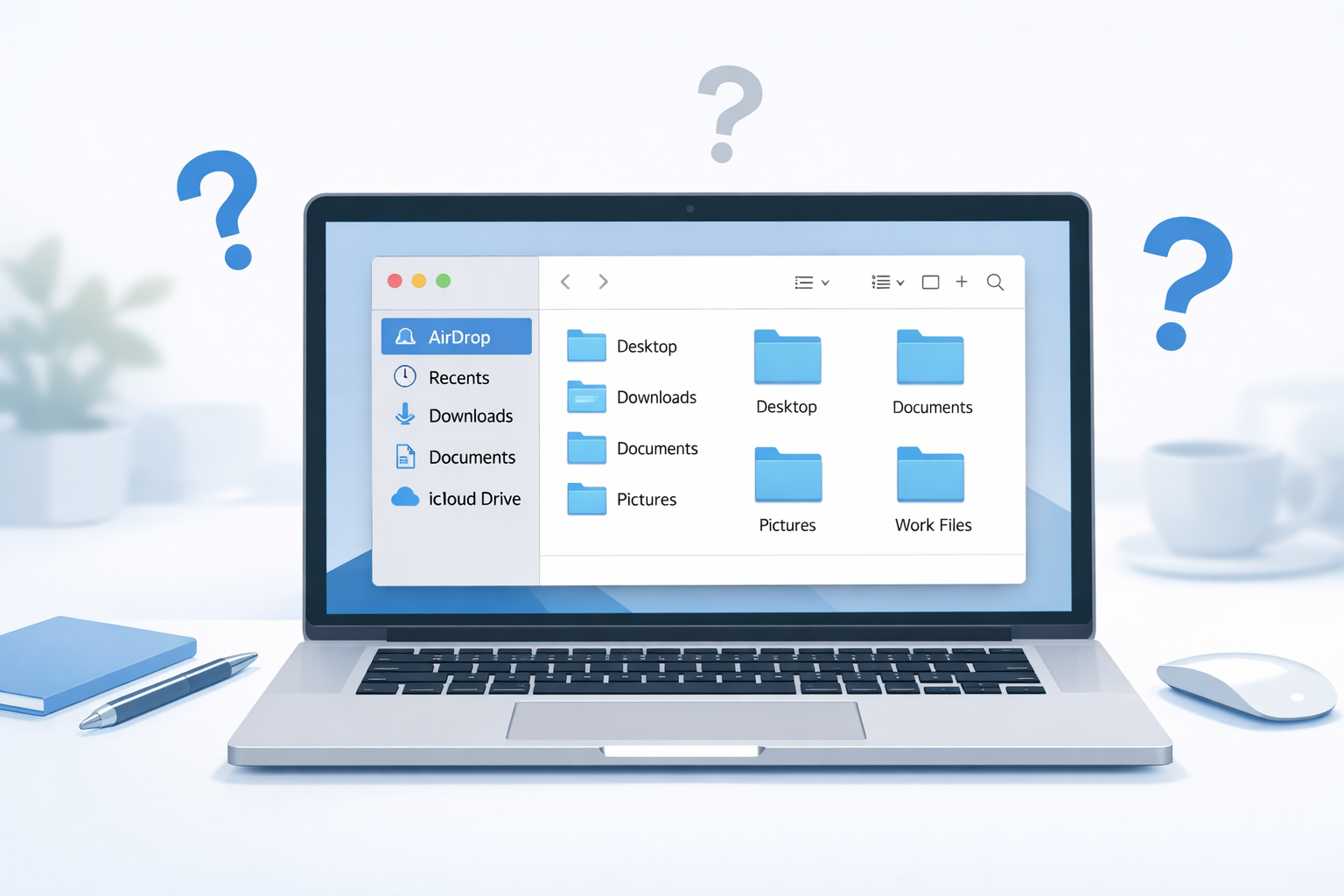
Macを使い始めたとき、多くの人が最初に戸惑うのがFinderです。
私は社内ITや業務環境の運用に関わる中で、Windowsに慣れた人がMacを使い始めたとき、Finderまわりで戸惑う場面を何度も見てきました。
ファイルを見るだけの機能に見えるのに、なぜか目的の場所にたどり着きにくい。保存先が分かりにくい。どこに入れたのか見失う。そんな感覚を持つ人は少なくありません。
特にWindowsに慣れている人ほど、Finderには独特のわかりにくさがあります。
この記事では、MacのFinderでつまずきやすいポイントと、最初に押さえておくと楽になる考え方を整理します。
1. Finderがわかりにくく感じる理由
個人的に、Finderで一番困りやすいのは、ファイル構造そのものよりもWindowsとの操作感の違いです。
MacはWindowsと違って、いわゆるドライブ感覚が前面に出にくく、全体が一続きの構造として見える場面が多いです。慣れれば自然に理解できますが、最初の段階では「今どこを見ているのか」が直感的に把握しづらいことがあります。
しかもFinderは、ただフォルダを開くだけではありません。
- 最近の項目
- 共有
- iCloud Drive
- ローカル保存
- タグ
- よく使う項目
このように複数の入口が並んでいます。便利な反面、情報が多く、保存先や実体の場所が見えにくいことが混乱の原因になりやすいです。
2. 最も注意したいのは「iCloud Drive」と「ローカル保存」の混在
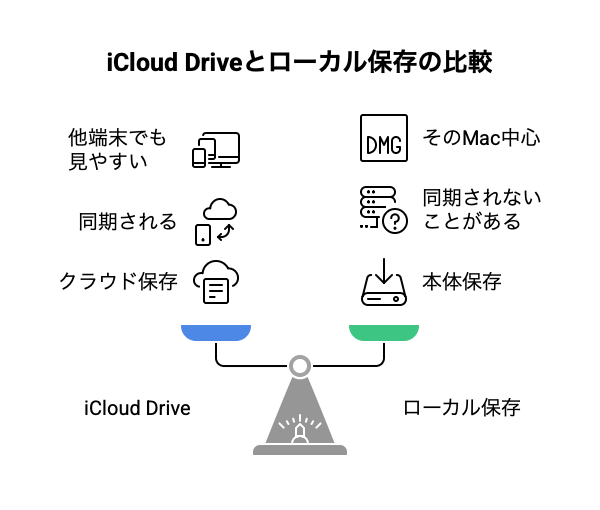
iCloud Driveとローカル保存の違いを示した図
Finderを使ううえで特に気をつけたいのが、iCloud DriveとMac本体内の保存場所が混在しやすいことです。
最近のMacでは、iCloud Driveがかなり自然に使われるため、自分では「このMacの中に保存したつもり」でも、実際にはiCloud Drive配下だった、ということがあります。
逆に、ローカルに保存したつもりのファイルが別のMacやiPhoneから見えなかったり、iCloud上にあると思っていたデータがローカルにしかなかったりすることもあります。
そのため、まず意識したいのは次の4点です。
- このファイルはMac本体に置きたいのか
- iCloud Driveに置きたいのか
- 他の端末でも使いたいのか
- そのMacだけで管理したいのか
Finderで迷いやすい人ほど、保存先を先に決めるだけでかなり楽になります。
3. 「最近の項目」は便利だが、整理には向かない
Finderを使い始めたばかりの人が頼りがちなのが「最近の項目」です。直近で開いたファイルをすぐ見つけられるので、たしかに便利です。
ただし、最近の項目はあくまで「最近触ったものの一覧」であって、保管場所ではありません。ここばかり見ていると、ファイルの実際の保存先が分からなくなりやすいです。
同じように、「共有」や「タグ」も便利ではありますが、最初の段階では少し概念が多すぎます。
まずは次のような、実体のある場所を基準に見る方が分かりやすいです。
- デスクトップ
- ダウンロード
- 書類
- 自分で作った作業用フォルダ
4. Finderで最初に整えたい見方
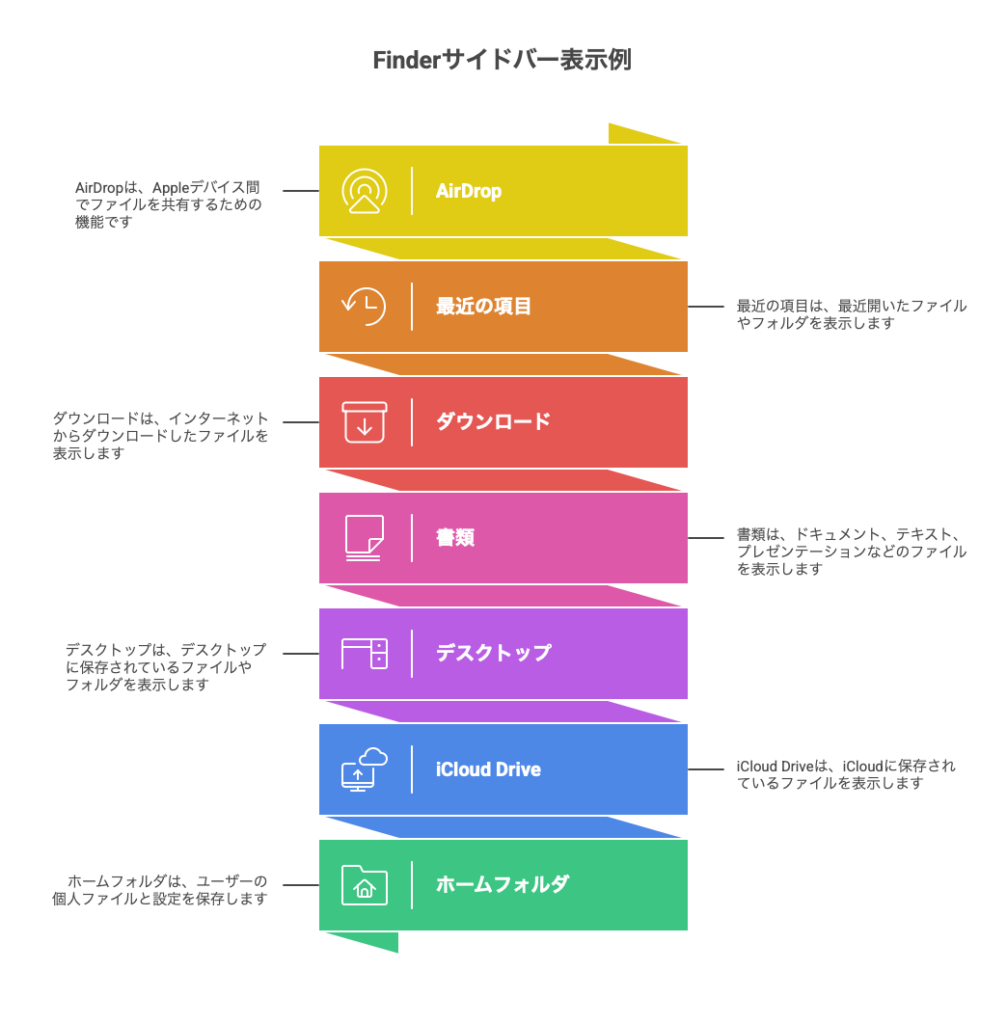
Mac初心者向けにFinderサイドバーでよく使う項目を整理した図
Finderが使いにくいと感じるなら、まずは見方をシンプルにするのがおすすめです。
最初の段階では、サイドバーにたくさん項目が出ていると混乱しやすいので、よく使うものだけを意識します。
例えば、最初はこのくらいで十分です。
- AirDrop
- 最近の項目
- ダウンロード
- 書類
- デスクトップ
- iCloud Drive
- 自分のホームフォルダ
この中でも特に重要なのは、ダウンロード、書類、iCloud Driveの違いをざっくり理解することです。
- ダウンロード:ブラウザなどから落としたファイルの仮置き場
- 書類:自分で管理したい作業ファイルの置き場
- iCloud Drive:他端末とも連携しやすいクラウド保存領域
この3つの役割を分けて考えるだけで、かなり迷いにくくなります。
5. Windowsユーザーが意識すると楽になること
Windowsでは、Cドライブやエクスプローラーの感覚で「どこにあるか」を追いやすい一方、Macでは入口が多いため、同じ感覚のままだと少し迷います。
そこで大事なのは、Finderを「見た目の一覧」ではなく、保存場所を確認するための道具として使うことです。
たとえば、次の3点を毎回少しだけ意識するだけでも、迷子になりにくくなります。
- 今見ているファイルはどこにあるのか
- そのフォルダはiCloudなのかローカルなのか
- あとで自分が見つけやすい場所か
Macは慣れるととても快適ですが、最初は「何でもそれっぽく見える」のが逆に難しさでもあります。
6. Finderで迷わないための最初のおすすめ運用
Finderで迷いやすい人は、最初から凝った整理をしようとしない方がうまくいきます。おすすめは、まず自分用の作業フォルダをひとつ作ることです。
たとえば書類フォルダの中に、次のようなフォルダを作るだけでも十分です。
- 仕事
- 個人
- 一時保存
- 後で整理
さらに、ダウンロードフォルダは「受け取り場所」、書類フォルダは「保管場所」と分けて使うと、かなり整理しやすくなります。
最初は完璧に整理しようとせず、「どこに置くかのルールを自分の中で決める」ことを優先した方がうまくいきます。
7. まとめ
Finderが難しく感じるのは、Macの仕組みが特別難しいからというより、Windowsとの違いと、iCloud Driveとローカル保存の混在が分かりづらいからです。
最初に意識したいのは、細かい機能を全部覚えることではありません。
- 保存先を意識する
- iCloudかローカルかを確認する
- 最近の項目だけに頼らない
- 書類フォルダなど、実体のある場所を基準にする
このあたりを押さえるだけで、Finderはかなり使いやすくなります。
Macは最初こそ独特に感じますが、考え方が整理できると、むしろシンプルで快適です。Finderに苦手意識がある人ほど、まずは「どこに保存しているのか」を意識するところから始めてみてください。

コメント